Ход работы:
Наберите таблицу:
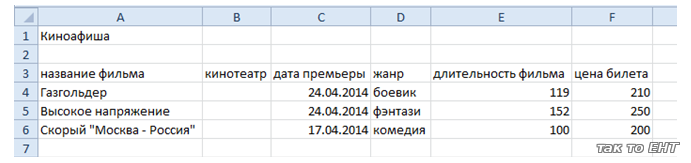
Выполните редактирование и форматирование таблицы:
Выделите A1:F1 и нажмите кнопку Объединить и поместить в центре (группа Выравнивание).
К ячейке А1 установите формат: размер шрифта – 18, начертание – полужирный курсив, цвет – красный.
Выделите таблицу (A3:F6) и установите границы – двойная линия черного цвета (раскройте группу Выравнивание – вкладка Граница).
Выделите заголовок таблицы (A3:F3) и установите формат: размер шрифта – 14, начертание – полужирный, не снимая выделения нажмите кнопку Перенос текста (группа Выравнивание) и выполните двойное центрирование (кнопки Выравнивание по середине и Выравнивание по центру).
Ваш заголовок таблицы должен выглядеть так:

Установите формат числа денежный к диапазону F4:F6 (группа Число – кнопка Финансовый формат числа).
Теперь установим формат дата, для этого выделите диапазон C4:C6, 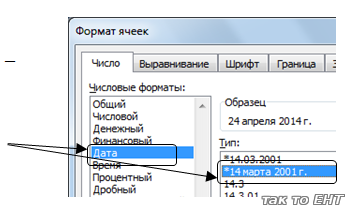
раскройте группу Число, вкладка Число – формат Дата (второй тип).
Изменим направление текста в ячейке Е3, для этого выделим эту ячейку (1 щелчок ЛКМ), нажмем кнопку Ориентация (группа Выравнивание), выберем команду Повернуть текст вверх. .
Увеличивая высоту строки №3 и уменьшая ширину столбца Е, добейтесь следующего результата.
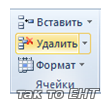
Удалите столбец В, для этого выделите столбец В и нажмите кнопку Удалить (группа Ячейки).
Вставьте новую строку после строки №4, для этого выделите строку №5 и нажмите кнопку Вставить (группа Ячейки). Вставьте новый столбец после столбца С, для этого выделите столбец D и нажмите кнопку Вставить. (формат в новых ячейках сохранился).
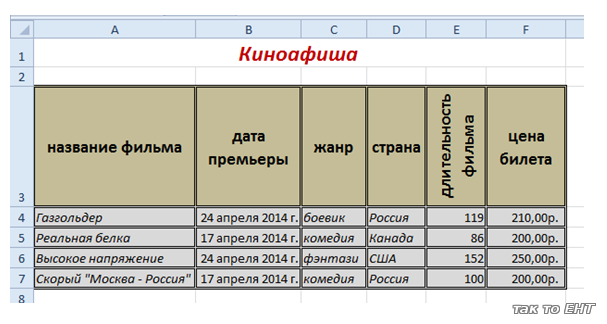
Внесите данные, затонируйте таблицу (цвета должны быть светлых оттенков, цвет заголовка таблицы должен отличаться от цвета остальной таблицы).
Результат:
Комментариев пока нет. Станьте первым, кто оставит своё мнение!
Чтобы оставить комментарий, пожалуйста, войдите на сайт.